
Comece com o tutorial e revise sua arma e classe do lobby antes de entrar em uma partida. As gravações comunitárias descrevem essa sequência; armas e recompensas do tutorial não devem ser tratadas como condições iniciais de cada corrida regular.
Base:Os detalhes do tutorial vêm de transcrições da comunidade. Os controles de computador foram transcritos da captura de Ajuda do Roblox no macOS; a versão atual e todos os atalhos de habilidades não foram verificados independentemente.
Este guia para iniciantes do Survive a Million Monkeys cobre as adições fornecidas ao Monkey Mayhem e a transição do tutorial relatado para a preparação do lobby e uma corrida regular.
Nesta página
Guia para iniciantes Survive a Million Monkeys: Monkey Mayhem
| Adição anunciada | O que diz o texto fornecido |
|---|---|
| Mapa do laboratório | Um laboratório subterrâneo ligado ao Dr. Bananov |
| Chefes e Equipamentos | Macacos monstruosos e saques dos macacos mais fortes |
| Escalando | Macacos podem escalar paredes cobertas de videiras |
| Novos inimigos | Folhetos e orangotangos |
| Retrabalho do lobby | Nova interface de classe, exibição de armas em seu personagem e um sistema de níveis |
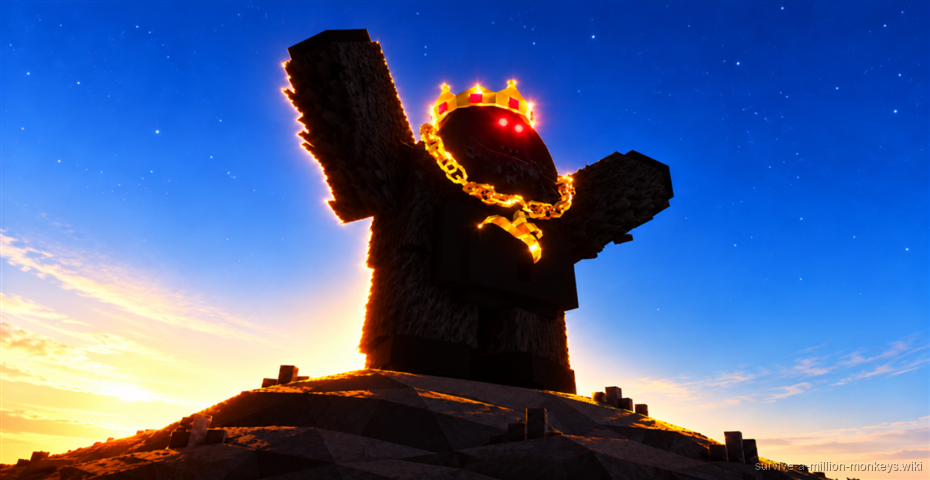
Arte fornecida junto com o anúncio Monkey Mayhem. Esta é uma ilustração, não uma evidência do nome de um chefe, estatísticas ou quedas.
Arte fornecida pelo usuário; artista original não especificado · Fonte / abrir se a reprodução falharControles de teclado e mouse mostrados na Ajuda do Roblox
| Ação | Tecla / mouse |
|---|---|
| Avançar | W / ↑ |
| Recuar | S / ↓ |
| Mover para a esquerda | A / ← |
| Mover para a direita | D / → |
| Pular | Espaço |
| Equipar / desequipar ferramenta | 1, 2, 3… |
| Soltar ferramenta (se permitido) | Backspace |
| Usar ferramenta | Botão esquerdo do mouse |
| Girar câmera | Botão direito do mouse |
| Aproximar / afastar | Roda do mouse |
| Aproximar | I |
| Afastar | O |
| Menu Roblox / continuar | Esc |
| Mochila | ` |
| Lista de jogadores | Tab |
| Chat | / |
| Alternar seleção da interface | \ |
| Captura de tela (macOS) | Option + 1 |
| Console do desenvolvedor | F9 / Fn + F9 |
| Bloquear mouse (se ativado) | Shift |
| Qualidade gráfica | F10 / Fn + F10 |
| Tela cheia (macOS) | Ctrl + Cmd + F |
| Estatísticas de desempenho (macOS) | Fn + Option + Cmd + F7 |
| Sair com o menu Roblox aberto | L |
| Reiniciar com o menu Roblox aberto | R |
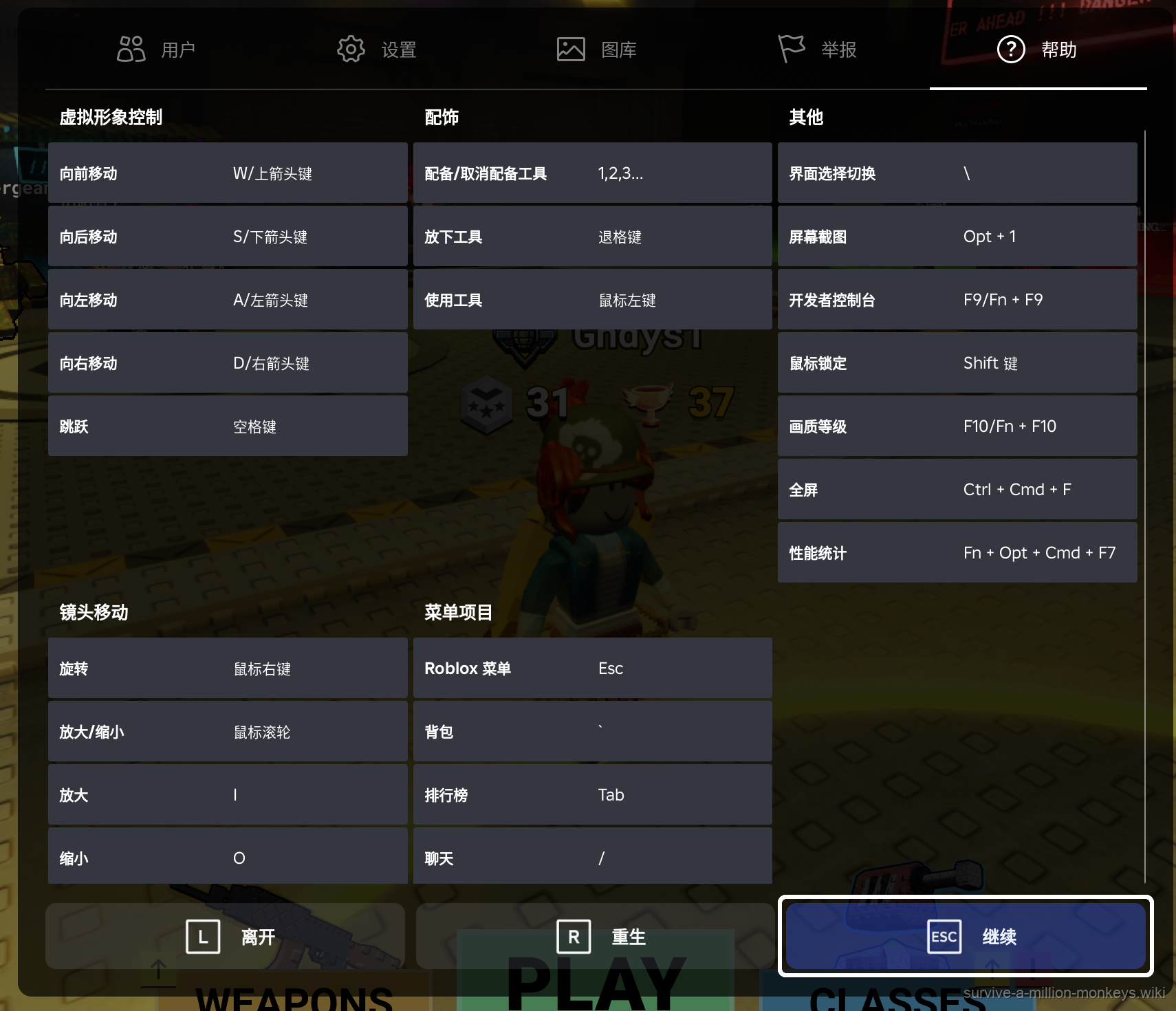
A captura fornecida mostra o menu Ajuda do Roblox no macOS. A tabela transcreve esse menu e não confirma todos os atalhos de habilidades específicos do jogo. As combinações Option/Cmd são do macOS e não devem ser tratadas como atalhos do Windows. Soltar ferramentas e bloquear o mouse aparecem na Ajuda, mas podem depender da experiência e das configurações.
Captura de tela fornecida pelo usuário · Fonte / abrir se a reprodução falharO que o tutorial apresenta
ItsChalls descreve um tutorial de cinco ondas em 00:24, começando com uma pistola. A transcrição fornecida menciona uma barricada em 01:10, atualizações de saúde em 01:31 e um Minigun em 01:56. Estes são relatórios do autor, não uma lista de objetivos verificada para cada tutorial atual.
Siga os objetivos exibidos na sua sessão. Use o tutorial para localizar a arma, os recursos e as opções de defesa; a seção de controles transcreve a tela de Ajuda do Roblox fornecida.
Conclua o tutorial antes de escolher um carregamento
A gravação do DjKingCash inclui jogadores dizendo que obtiveram um Minigun em 01:54 e 02:25, depois dizendo que terminaram o tutorial em 03:46–03:51. ItsChalls descreve separadamente o retorno ao lobby e a visualização dos resultados do tutorial.
Use o retorno ao lobby como ponto para revisar sua próxima corrida. Uma arma poderosa encontrada durante um tutorial não estabelece que a mesma arma esteja equipada, desbloqueada ou acessível em uma partida normal.
Transcrição relevante: 01:54–03:51. Relatório comunitário; a construção atual e os quadros de jogo não foram verificados. O vídeo completo está incorporado; o link da fonte abre a passagem referenciada.
DjKingCash · Fonte / abrir se a reprodução falharA verificação de reprodução está pendente ou a mídia não está disponível. A resposta em texto e o link da fonte permanecem disponíveis.
Verifique sua arma e classe do lobby
Em 03:35–04:00, ItsChalls descreve como equipar uma pistola gratuita, visualizar atualizações de armas e observar classes. TheSmartSpy também descreve um menu de armas/carregamento e, em seguida, inicia o jogo em 03:32–04:12.
Antes de entrar em uma partida, compare a arma atualmente equipada com qualquer atualização ou classe que você está considerando. Leia a moeda e o preço mostrados em sua própria interface; as gravações não estabelecem um cardápio atual completo ou tabela de preços das classes.
A captura de tela do lobby recém-fornecida mostra o botão Armas e um menu de inspeção de armas em níveis. Comece com esse menu ao comparar as ofertas de armas do lobby; o anúncio de atualização também lista uma nova interface de classe e exibição de armas em seu personagem. Os preços das classes e os limites de nível não são mostrados aqui.
O que assistir durante sua primeira partida
Preste atenção aos recursos que sua interface mostra e à arma que você possui atualmente. Nas gravações de partidas regulares, os jogadores economizam para um rifle de explosão ou Minigun em vez de receber todo o carregamento do tutorial imediatamente.
ItsChalls relata gemas 1,750 em uma tela de resultados de tutorial. Essa é uma amostra relatada pelo autor, não uma promessa de recompensa fixa. Para decisões de sobrevivência, como deixar espaço para se mover ou experimentar barricadas, continue com as dicas condicionais.
Fontes
- UPDATE #2 fornecido: anúncio do MONKEY MAYHEM
- ItsChalls — tutorial fornecido e transcrição de gemas
- DjKingCash — legendas automáticas de jogo
- TheSmartSpy — legendas automáticas de jogo
- Lobby do laboratório — transcrição da captura de tela do usuário
- Menu Ajuda do Roblox com controles de teclado e mouse no macOS